Memory permet à Kiro de conserver du contexte utile d'une session de clavardage à la suivante. Il peut retenir les commandes et les conventions d'un dépôt, les corrections, les constats de débogage, les approches déjà écartées et votre façon préférée de travailler. Lorsque ce contexte redevient pertinent, Kiro peut l'utiliser dans un travail ultérieur. Vous passez moins de temps à reconstruire le contexte et plus de temps à poursuivre la tâche.
Memory fait partie du harnais d'agent de Kiro, le système qui assemble le contexte et exécute l'agent. Il résout deux problèmes liés : décider ce qui, dans votre travail, est assez utile pour être conservé, et trouver la mémoire pertinente pour la tâche en cours. Chaque mémoire est un enregistrement composé d'un titre, d'une description et d'un contenu, et non une copie d'une conversation passée. Les mémoires sont stockées localement par compte utilisateur, et non par espace de travail. Kiro IDE et Kiro CLI sur la même machine partagent les mémoires stockées, mais chaque application a son propre paramètre Memory.
Memory ajoute l'apprentissage et le rappel au contexte que Kiro utilise déjà :
- Commencer par la tâche en cours. Votre requête, la conversation en cours et le Steering entrent dans le harnais d'agent comme contexte courant.
- Apprendre du travail. Le harnais peut repérer du contexte utile et créer ou affiner une mémoire.
- Rappeler au moment pertinent. Dans une session ultérieure, Kiro peut récupérer une mémoire correspondante pendant qu'il travaille sur votre requête.
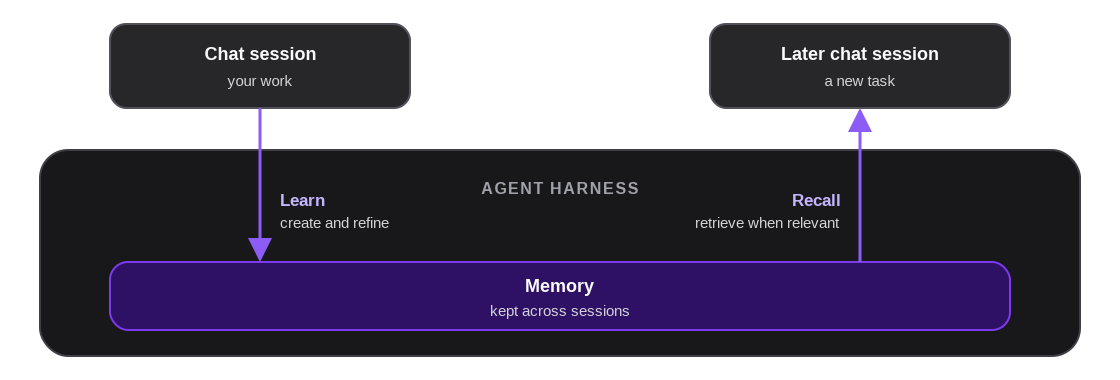
Memory fonctionne de concert avec les autres formes de contexte dans le harnais d'agent :
- Memory : le contexte que Kiro apprend de votre travail et peut rappeler dans une session ultérieure.
- Steering : les règles et les consignes que vous rédigez lorsque vous voulez un contrôle explicite sur ce que Kiro suit.
- Historique de session : la conversation et le travail déjà en cours lorsque vous poursuivez ou reprenez la même session.
- Compaction : un résumé de l'historique de conversation plus ancien qui maintient une longue session dans sa limite de contexte.
- Knowledge Bases (CLI) : du matériel de référence que vous choisissez et indexez pour que Kiro puisse y faire des recherches au besoin.
Ces formes de contexte peuvent fonctionner ensemble. Memory ajoute du contexte appris; il ne remplace pas votre conversation en cours, le Steering ni le matériel de référence. Si une règle doit s'appliquer de façon constante, écrivez-la dans le Steering.
Choisissez votre application pour voir comment l'apprentissage et le rappel sont contrôlés.
Un seul paramètre utilisateur contrôle Memory dans Kiro IDE. Il est réglé à Off par défaut; choisissez un niveau pour définir comment Kiro utilise les mémoires. Si vous avez déjà choisi un niveau, votre choix est conservé d'une mise à jour à l'autre.
- Sélectionnez l'icône Memories dans la barre d'activité pour ouvrir la vue Memory.
- Sélectionnez l'engrenage Memory settings. Les paramètres s'ouvrent sur le paramètre Kiro Agent: Memory.
- Choisissez un niveau d'accès.
| Niveau d'accès | Effet |
|---|---|
| Use and learn | Kiro utilise les mémoires et peut les modifier, selon vos permissions. Il crée et affine aussi des mémoires automatiquement. |
| Use but don't learn | Kiro utilise les mémoires et peut les modifier lorsque vous le demandez, selon vos permissions. Il ne crée ni ne met à jour de mémoires automatiquement. |
| Use only | Kiro utilise les mémoires existantes, mais ne les crée, ne les met à jour ni ne les supprime jamais, même lorsque vous le demandez. Memory est en lecture seule. |
| Off | Kiro n'utilise ni ne modifie les mémoires. C'est la valeur par défaut. |
Activer ou désactiver Memory, ou passer à Use only ou en sortir, s'applique aux nouvelles sessions. L'IDE affiche l'avis « Memory settings updated. The change applies to new sessions. » avec une action Start new session. Passer de Use and learn à Use but don't learn, ou inversement, prend effet immédiatement dans les sessions locales ouvertes.
Le paramètre Memory est un paramètre utilisateur. Une valeur dans les paramètres de l'espace de travail n'a aucun effet.
Choisissez votre application pour voir comment inspecter les mémoires stockées.
Sélectionnez l'icône Memories dans la barre d'activité pour ouvrir la vue Memory. Elle liste les mémoires Global et les mémoires limitées aux dépôts ouverts dans la fenêtre actuelle.
Chaque mémoire a un type, qui indique le genre d'information qu'elle contient, et un emplacement, qui montre où elle s'applique : Global ou le nom d'un dépôt. La plupart des mémoires affichent le type Preference ou Fact. Un type que l'IDE ne peut pas nommer s'affiche comme Other.
- Chaque rangée affiche le titre, le temps écoulé depuis la création de la mémoire, un résumé d'une ligne, son type et son emplacement.
- Saisissez du texte dans Search memories... pour filtrer par titre ou par résumé. Sélectionnez All memories pour filtrer par TYPE ou par LOCATION. Le pied de page indique combien de mémoires sont stockées, par exemple
3 of 12 memorieslorsqu'un filtre est actif. - Sélectionnez une rangée pour ouvrir la mémoire dans un onglet d'éditeur. L'onglet affiche son type, son emplacement, son heure de création, Summary et Content, avec les boutons Refresh et Delete.
- Pour supprimer une mémoire, faites un clic droit sur sa rangée et choisissez Delete, ou sélectionnez Delete dans son onglet. Kiro vous demande de confirmer avant de supprimer la mémoire.
- Sélectionnez Refresh Memories dans la barre de titre de la vue pour recharger la liste.
Vous pouvez supprimer une mémoire à partir de la vue Memory même avec Use only. Pour corriger le contenu d'une mémoire, demandez-le à Kiro dans le clavardage. Kiro ne peut faire le changement qu'avec Use and learn ou Use but don't learn dans un espace de travail approuvé.
Supposons que Kiro apprenne, en déboguant, que les tests d'intégration d'un dépôt échouent tant que la base de données locale n'est pas amorcée. Une mémoire peut consigner ce constat. Dans une session ultérieure, Kiro peut le rappeler et amorcer la base de données en premier plutôt que de redécouvrir la cause.
Lorsque Kiro utilise des mémoires, le clavardage regroupe cette activité dans des entrées repliables telles que Memory accessed (1), Memory created (1) ou Memory updated (1). Chaque entrée liste les titres des mémoires concernées. Survolez un titre pour voir le type et le résumé de la mémoire. Dans les entrées Memory accessed, Memory created, Memory updated et Memory listed, sélectionnez un titre pour ouvrir la mémoire. Une entrée Memory deleted nomme des mémoires qui n'existent plus, et une entrée Memory imported nomme la source de l'importation; leurs titres ne s'ouvrent donc pas.
L'exemple de débogage pourrait afficher :
Memory accessed (1)
seed-db-before-integration-tests
La mémoire rappelée indique à Kiro d'amorcer la base de données locale avant d'exécuter les tests d'intégration.
Un appel à Memory qui a échoué ou que Kiro n'a pas pu confirmer apparaît plutôt dans sa propre carte, telle que Couldn't save memory ou Memory not saved, avec le texte de résultat de l'agent. Lorsqu'il est disponible, la carte affiche aussi le nom de la mémoire.
Les mémoires rappelées consomment aussi du contexte. Sélectionnez l'indicateur d'utilisation du contexte dans la zone de saisie du clavardage pour ouvrir Context Usage. Une rangée Memory apparaît après Steering files lorsque des mémoires consomment du contexte.
Memory