Chargement de l'image...Kiro

Produit

  • À propos de Kiro
  • Agents
  • IDE
  • CLI
  • Web
  • Mobile
  • Crew
  • Tarification
  • Téléchargements

Pour

  • Entreprise
  • Startups
  • Étudiants

Communauté

  • Aperçu
  • Ambassadeurs
  • Études de cas
  • Discord
  • Événements
  • Powers
  • Boutique
  • Vitrine

Ressources

  • Docs
  • Blogue
  • Journal des modifications
  • FAQ
  • Vidéos
  • Signaler un bogue
  • Suggérer une idée
  • Soutien à la facturation

Réseaux sociaux

Conditions d'utilisation du siteLicencePolitique d'IA responsableMentions légalesPolitique de confidentialitéPréférences relatives aux témoins
Chargement de l'image...Kiro
  • Agents
  • Entreprise
  • Tarification
  • Docs
SE CONNECTERTÉLÉCHARGER
Chargement de l'image...Kiro

Pour commencer

InstallationAuthentificationVotre premier projet

Modèles

AperçuModèles disponiblesEffort de raisonnementModèles AWS GovCloud (US)

Fonctionnalités

Comment fonctionne KiroLocal command sandboxIntégrations ACP
Specs
Steering
Hooks
MCP
Autorisations
Agents personnalisés
Workflows
Agent Skills
Powers
Sessions cloudMemoryCompactionKiroignorePoints de contrôle et rewind
Outils intégrés
Portées de configuration

IDE 1.x

Nouveautés de la version 1.0
Configuration et premier lancement
Éditeur
Chat
Expérimental
DépannageRéférence 0.x

CLI

Nouveautés de V3
Configuration et première exécution
Interface utilisateur du terminal
Clavardage
Mode plein écranMode vocalMode sans interfaceACPAutocomplétion
Expérimental
Référence 2.x

Crew

Démarrage rapideInstallationFonctionnement 24/7
Chat
Agent Capabilities
Fonctionnalités
Interfaces
Applications
Système et stockageConfigurationSécuritéDépannage

Web

Configuration et première exécutionIdentity Center
Connectez vos dépôts
Utilisation de l'agent
Mode autonomeAutomatisationsSynchronisation de la configuration
Sandbox

Mobile - Aperçu

Aperçu

Commandes et référence

Commandes CLICommandes à barre obliqueOutils intégrésCodes de sortieParamètres

Facturation

AperçuGestion de votre abonnementMise à niveau de votre forfaitRétrogradation de votre forfaitAnnulation de votre forfaitAchat de crédits supplémentairesGestion de vos paiementsGestion des notifications d'utilisationGestion de vos impôtsCommuniquer avec le soutien à la facturationSuppression de votre compteQuestions connexes

Entreprise

ConceptsDémarrage rapide de l'intégration
Connexion de votre fournisseur d'identité
Options de déploiementAbonnez votre équipeGérer les abonnements
Governance
Politiques d'autorisation
Contrôles de connexion
MCP
Modèles
Clés API
Outils Web
Surveillance et suivi
ParamètresMises à jour géréesFacturationIAMRégions prises en charge
AWS GovCloud (US)

Confidentialité et sécurité

AperçuProtection des donnéesRéférences de codeValidation de la conformitéSécurité de l'infrastructureAutorisations IAMPare-feu, mandataires et périmètres de donnéesPoints de terminaison VPC (AWS PrivateLink)

Guides

AperçuExécuter Kiro dans le nuage
Prise en charge des langages
Apprendre en jouant

Migration

Migration depuis Q DeveloperMigration depuis VSCodeMise à niveau depuis Q CLI
  1. Docs
  2. Entreprise
  3. Governance
  4. Modèles
Afficher en Markdown

Modèles

Les traductions sont fournies par des outils de traduction automatique. En cas de conflit entre le contenu d'une traduction et la version anglaise originale, la version anglaise prévaudra.
Afficher en Markdown

La gestion de l'accès aux modèles détermine les modèles que vos utilisateurs peuvent sélectionner dans leurs clients.

  • Désactivée : Tous les modèles sont disponibles, sauf Claude Fable 5.1 et Kimi K3.
  • Activée : Seuls les modèles sélectionnés dans Manage approved list sont disponibles. Les nouveaux modèles sont sélectionnés automatiquement lorsque Kiro les ajoute. Claude Fable 5.1 et Kimi K3 font exception : ils apparaissent dans la liste sans être sélectionnés, et les utilisateurs ne peuvent pas les voir tant qu'un administrateur ne les sélectionne pas et n'enregistre pas la liste.

Disponibilité de Claude Fable 5.1

Claude Fable 5.1 est généralement disponible pour les organisations Kiro Enterprise. L'inférence s'exécute uniquement dans la région US East (Virginie du Nord) (us-east-1). Les organisations peuvent activer Fable 5.1 au moyen de la gouvernance des modèles.

Une fois la gestion de l'accès aux modèles activée, les administrateurs peuvent ajouter Fable 5.1 à partir de Manage approved list. Fable 5.1 apparaît ensuite dans le sélecteur de modèles de l'IDE, de la CLI et du Web de Kiro après le redémarrage ou l'actualisation du client. Consultez Claude Fable 5.1 pour connaître la tarification et tous les détails relatifs au traitement des données.

Avertissement

Tout le trafic de Fable 5.1 est conservé pendant une période maximale de 30 jours (sauf si la loi l'exige autrement) aux fins de détection automatisée hors ligne des abus. Le trafic signalé par les classificateurs sera soumis à un éventuel examen humain effectué par AWS, et nous pouvons examiner le trafic signalé pour détecter les abus.

Avertissement

Assurez-vous que les clients Kiro sont mis à jour vers la dernière version pour que les restrictions soient correctement appliquées.

Activer la gestion de l'accès aux modèles

Pour activer la gestion de la liste des modèles :

  1. Ouvrez la console Kiro.
  2. Choisissez Settings.
  3. Dans la section Shared settings, activez le paramètre Control which models are available to users sous le paramètre Model availability.

Chargement de l'image...paramètres de disponibilité des modèles

Ajouter des modèles à la liste d'autorisation

Pour ajouter des modèles à la liste des modèles disponibles dans les clients Kiro :

  1. Sélectionnez le lien Manage approved list dans le paramètre Model availability.
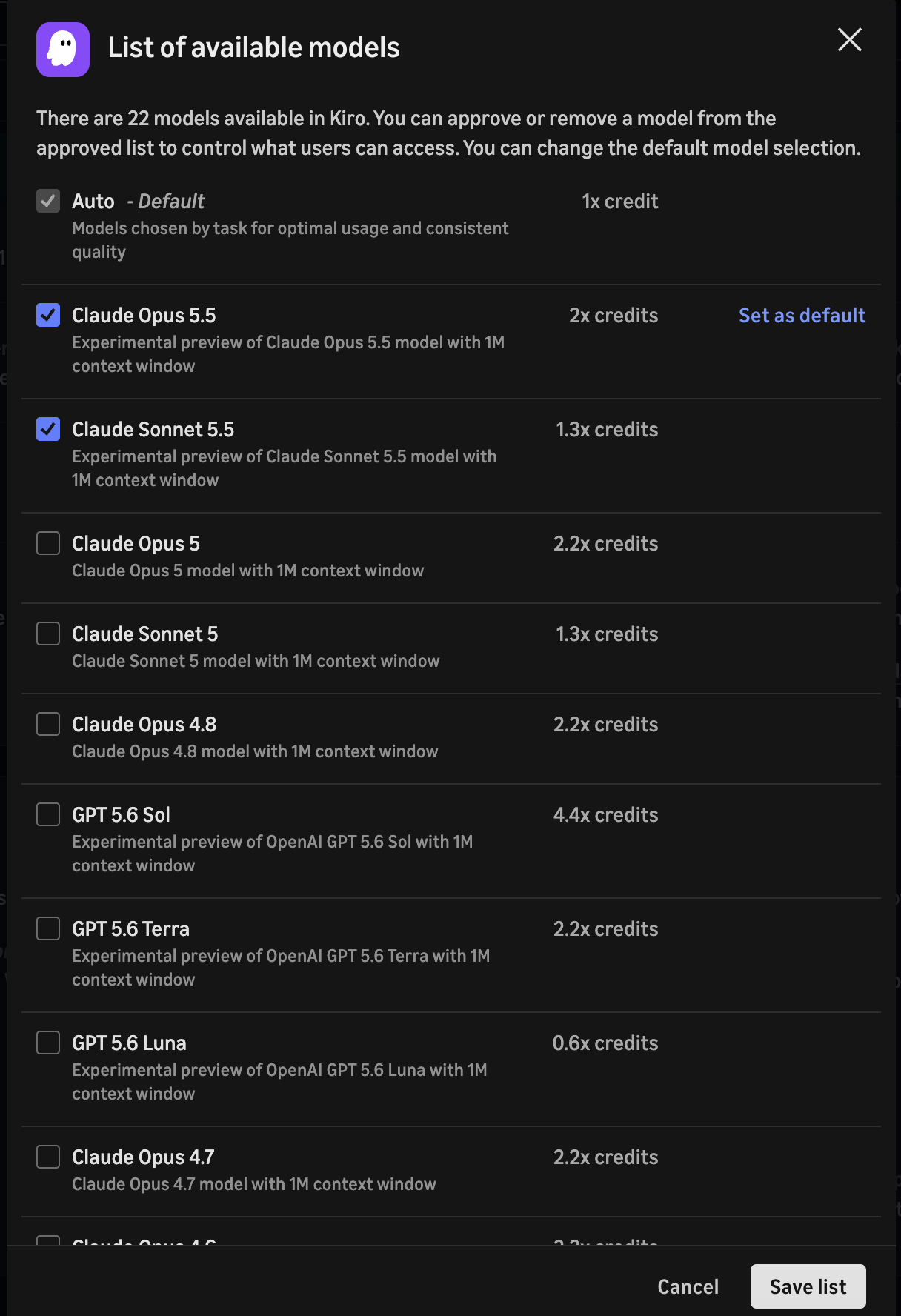
  2. Une fenêtre modale affichera la liste des modèles pouvant être gérés, y compris « Auto ».
  3. Chaque modèle aura un nom et une description.
  4. Vérifiez la portée de l'inférence et l'emplacement du point de terminaison de chaque modèle par rapport aux exigences de résidence des données et de conformité de votre organisation.
  5. Sélectionnez les modèles que vous souhaitez rendre disponibles aux clients.
  6. Définissez un modèle par défaut. Le modèle par défaut est automatiquement appliqué à tous les clients de votre organisation.
  7. Sélectionnez Save list pour enregistrer la liste des modèles.
Chargement de l'image...liste des modèles
Avertissement

L'ajout de modèles à la liste des modèles ne prendra pas effet immédiatement. Les clients doivent soit redémarrer leur session, soit se déconnecter et se reconnecter pour charger la liste des modèles.

Retirer des modèles de la liste d'autorisation

Pour retirer des modèles de la liste d'autorisation, décochez simplement les modèles de la liste d'autorisation des modèles.

Gardez à l'esprit que le retrait d'un modèle qui était auparavant disponible ne sera pas immédiatement retiré du client. Les clients doivent redémarrer leur session.

Points clés à considérer

  1. Les nouveaux modèles sont sélectionnés automatiquement, sauf Claude Fable 5.1 et Kimi K3. Pour bloquer un nouveau modèle, décochez-le dans Manage approved list, puis enregistrez la liste.
  2. Vous recevrez une notification dans la console lorsqu'un nouveau modèle devient disponible.
  3. Kimi K3 et les modèles désignés comme expérimentaux, en préversion, préliminaires ou bêta sont des modèles exclus de Kiro. Consultez cette section avant de les ajouter à la liste approuvée.
Page mise à jour : 23 octobre 2026
MCP
Clés API